Für Schülerinnen und Schüler
- Kontaktpersonen bei technischen Problemen
- Zugriff auf Dateien des Schulservers
- Tipps und Tricks zu Sdui
- iPads in der Jahrgangsstufe
Kontaktpersonen bei technischen Problemen
Wenn du Probleme mit deinen Zugangsdaten hast, dann kannst du die jeweilige Ansprechperson bitten dir zu helfen:
| Plattform | Ansprechpartner/in |
| Zugangsdaten WebUntis / Schulcomputer / Sdui | Klassenlehrkraft |
| Zugangsdaten Moodle | Klassenlehrkraft oder Lehrkraft des Moodlekurses |
| Zugangsdaten Microsoft Office | Sekretariat |
| Anton-App | jeweilige Lehrkraft, die Anton nutzt |
| Canva | Frau Krames |
| iPads in der Jahrgangsstufe | Herr Wiener |
| digitale Bücher der Jahrgangsstufe | Herr Kressler |
Ändern des Passworts:
Das Passwort für WebUntis, die Schulcomputer und Sdui kann jederzeit auf https://passwort.rgw.schule geändert werden.
Das Wiederherstellen eines verlorenen Passworts kann nur durch die Klassenlehrkraft erfolgen.
Lernstrecke für neue Schülerinnen und Schüler:
https://remstal-gymnasium.de/willkommen
Zugriff auf Dateien des Schulservers
Um auf Dateien zuzugreifen, die du in der Schule auf dem Schulserver gespeichert hast, gehst du auf die Seite
https://home.rgw.schule und dort auf das Symbol "Home-Verzeichnis".
Mit den normalen Zugangsdaten der Schulcomputer kannst du dich nun mit dem Schulserver verbinden.
Die genauen Details kannst du diesem Video entnehmen:
Tipps und Tricks zu Sdui
Auto-Logout deaktivieren
Account & Einstellungen öffnen:

Einstellungen: rechts auf den Pfeil klicken:
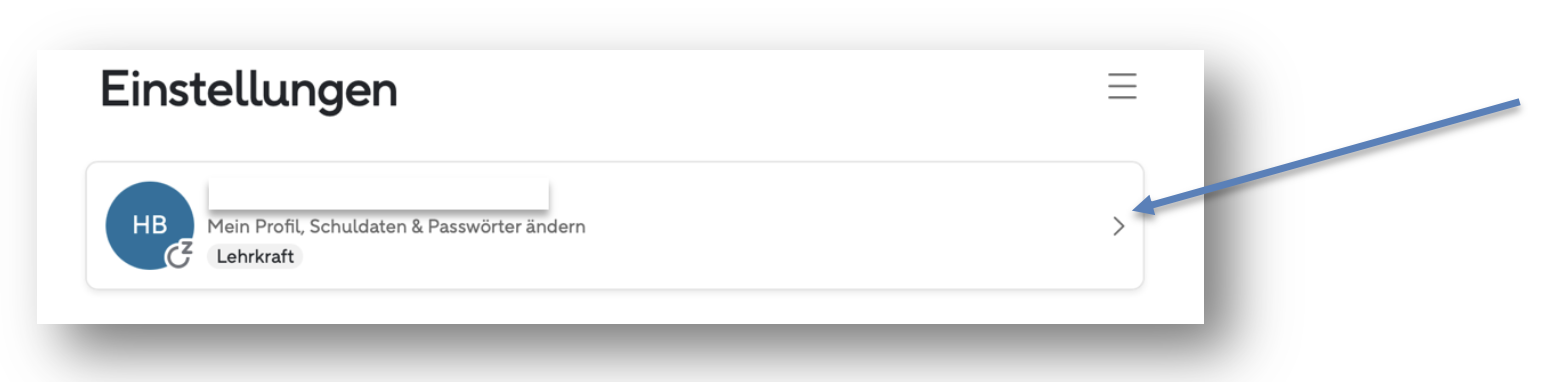
Dann nach unten scrollen und auf „Deaktivieren Sie Auto-Logout“ gehen
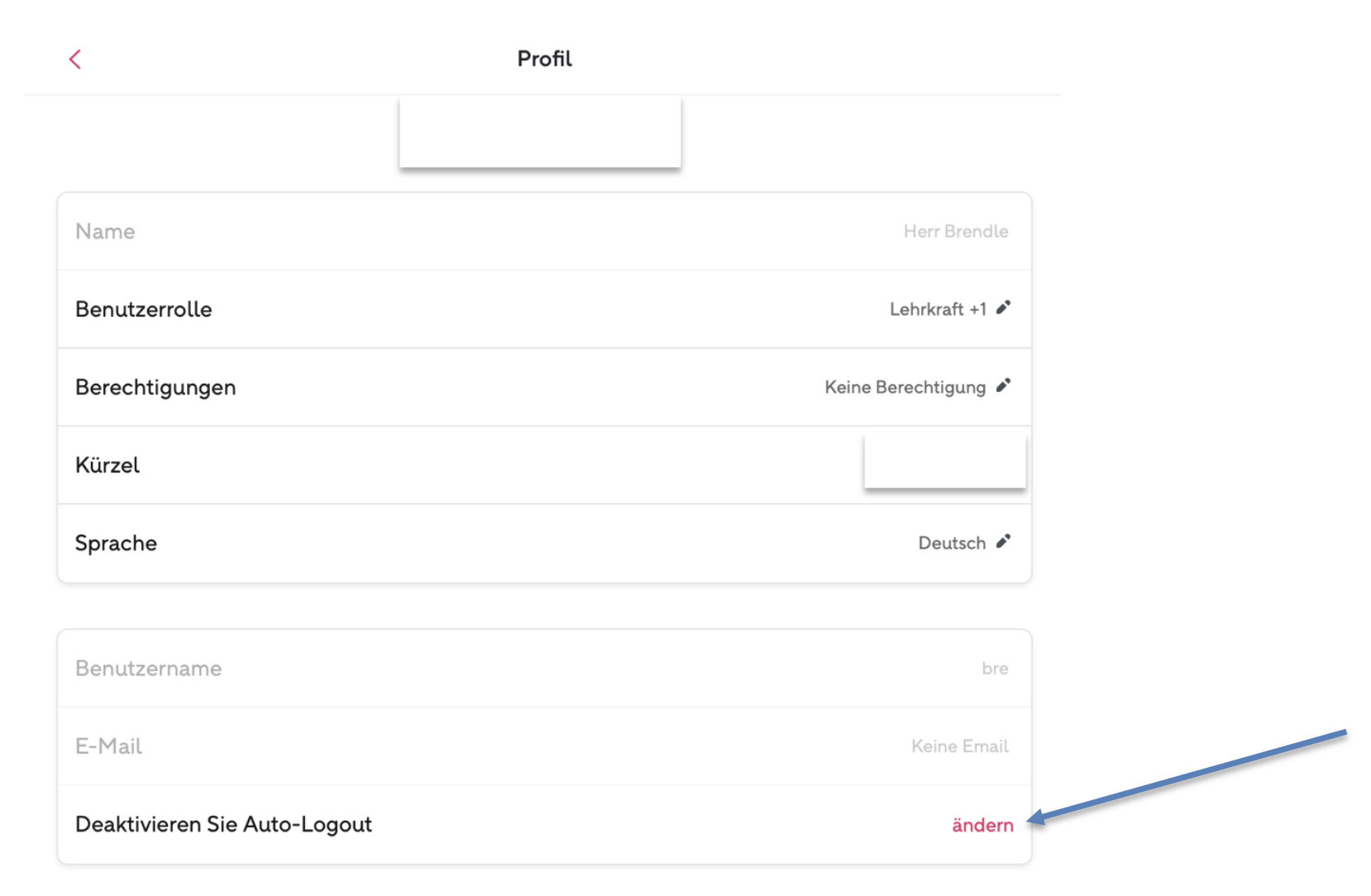
Den Auto-Logout deaktivieren und speichern:

iPads in der Jahrgangsstufe
Die RGW-Cloud für iPad-Klassen
Zugang und Funktionen zur Cloud
Die RGW-Cloud für Schülerinnen und Schüler ist von jedem Rechner, Tablet und Smartphone über jeden Webbrowser unter
der Adresse https://students.rgw.cloud zu erreichen. Die Zugangsdaten sind mit den Zugangsdaten zu WebUntis, Moodle und den Computern der Schule identisch. Die Cloud („Nextcloud“) kann als Datenspeicher wie z.B. „Dropbox“, „Google Drive“ und ähnliche Angebote genutzt werden mit dem Unterschied, dass die Daten auf einem Server in Deutschland der Firma Hetzner liegen.
Dieses Angebot ist nur für Schülerinnen und Schüler der J1/J2 verfügbar. Das Speicherkontingent beträgt im Moment 2GB pro Benutzer. Die Cloud dient ausschließlich zur Speicherung von Daten im schulischen Zusammenhang.
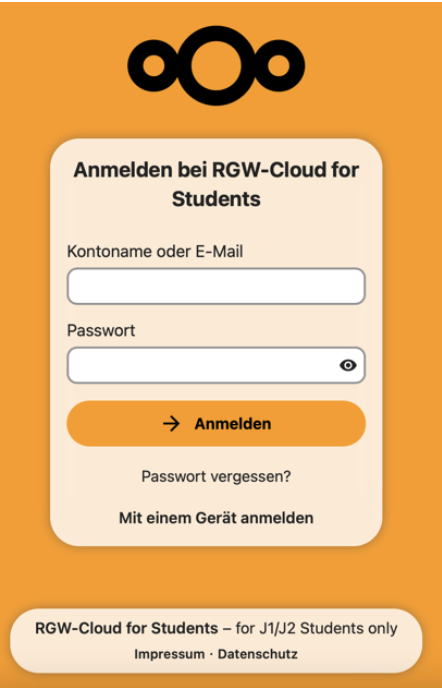
Den privaten PC oder das Smartphone/Tablet mit der Cloud verbinden.
Alle privaten Geräte können wie bei „Dropbox“ oder „Google Drive“ fest mit dem eigenen privaten PC verbunden werden. Die Dateien werden dann automatisch auf die Festplatte synchronisiert und man muss sich nicht mehr einloggen. Die Synchronisationsprogramme findet ihr hier:
Windows, Mac oder Linux: https://nextcloud.com/install/#install-clients
Die mobilen Clients finden sich in den jeweiligen App-Stores. Die App heißt „Nextcloud“:
Apple App Store (für schulische iPads):
Die App Nextcloud ist in der „Students“ App verfügbar. Hier ist es auch zum Empfehlen die App mit der „Dateien-App“ zu verbinden: https://www.youtube.com/watch?v=H3oHL9S7xuE
Google Play Store:
https://play.google.com/store/apps/details?id=com.nextcloud.client
Apple App Store (für private Geräte):
https://itunes.apple.com/de/app/nextcloud/id1125420102?mt=8
Alle weiteren Informationen findet ihr hier:
https://docs.nextcloud.com/server/latest/user_manual/de/index.html
GoodNotes: Sicherung einrichten
Schritt 1: Persönliche Zieladresse der Nextcloud kopieren:
Logge dich auf dem iPad im Browser in der RGW-Students-Cloud https://students.rgw.cloud ein und kopiere deine WebDAV Adresse:
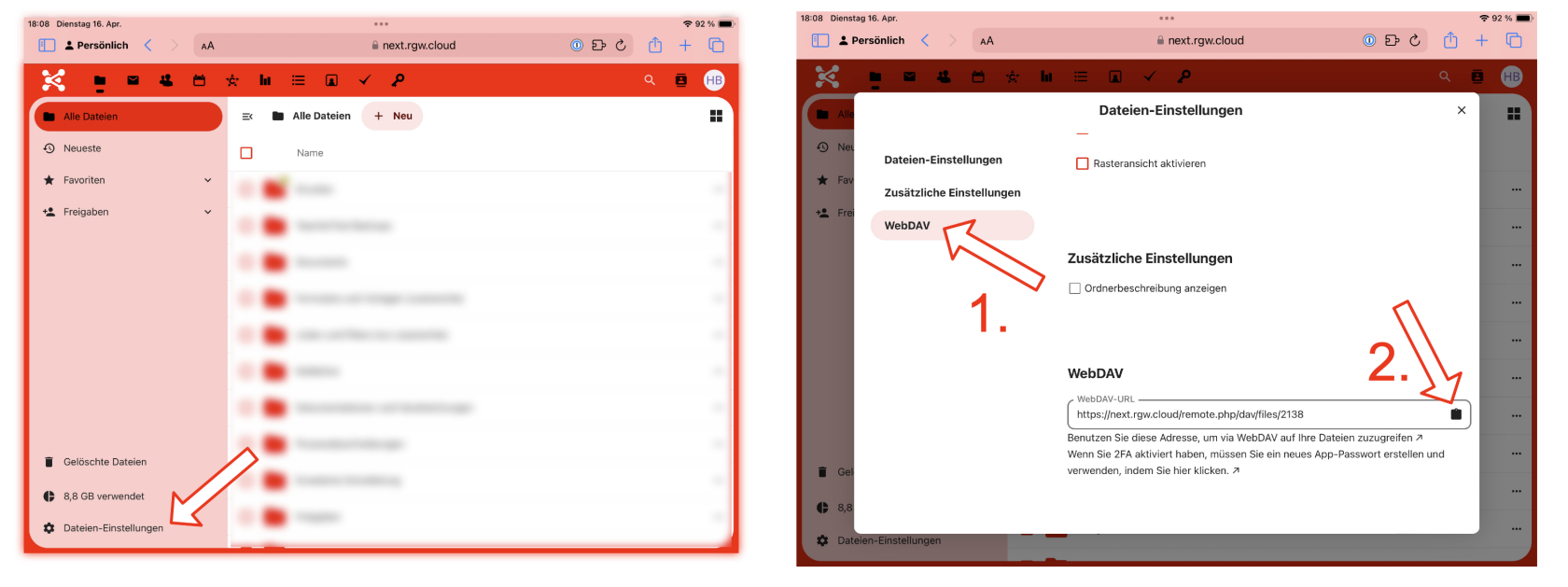
Schritt 2: Automatische Sicherung einrichten:
Konfiguriere in Goodnotes das „Auto-Backup“:
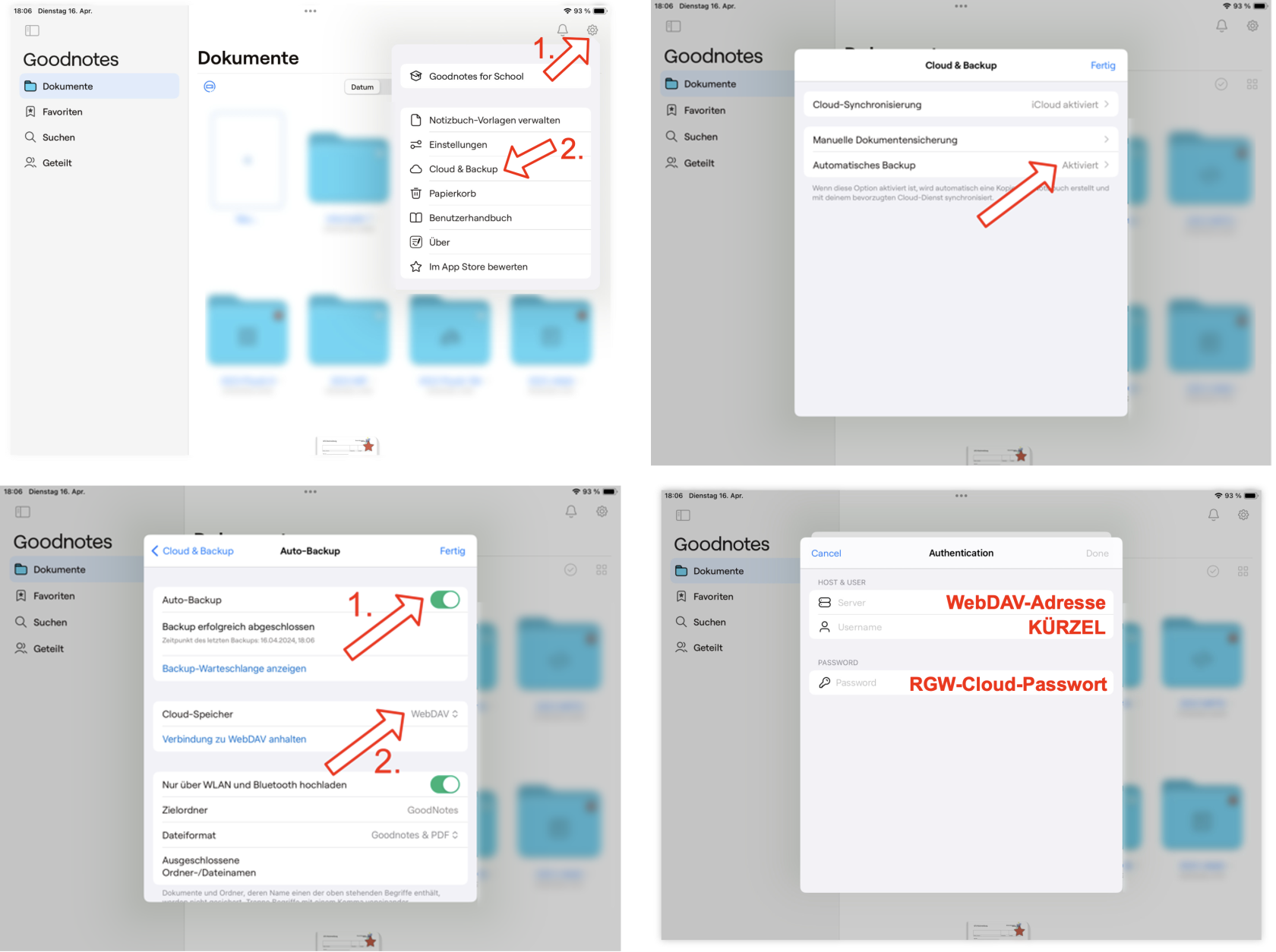
Die kopierte WebDAV Adresse kann durch einen langen Fingerdruck auf „Server“ einfügt werden.
Bildungslogin
Seit dem Schuljahr 2024 / 2025 nutzen wir für die Verwaltung digitaler Bücher das Portal „Bildungslogin“. Alle Bücher werden dort zentral verwaltet. In den jeweiligen Apps der Verlage „Klett“, „Cornelsen“ und „Westermann“ könnt ihr euch ab sofort mit den neuen Zugangsdaten einloggen und erhaltet eure Bücher.
Schritt 1: Im Browser: Passwort ändern
Nach erhalt deiner Zugangsdaten musst du das Passwort ändern. Gehe zur Passwortänderung auf die Seite https://www.schulen2.myschool.bildungslogin.de/ und logge dich mit dem vorläufigen Passwort ein.
Wichtig: der Server ist „schulen2“.
Gehe anschließend auf „Passwort ändern“ und ändere dein Passwort.
Schritt 2: Im Browser: Jedes Buch einmal öffnen
Dieser Schritt ist sehr wichtig: Jedes Buch muss im Browser („Medienregal“) einmal geöffnet werden, damit die Lizenzen korrekt zugeordnet sind.
Schritt 3: Apps auf dem iPad nutzen
Um deine Bücher künftig in den einzelnen Apps nutzen zu können, muss du dich nach dem Start der App mit dem „Bildungslogin“ einloggen. Achte dabei darauf, dass du immer den Server „schulen2“ nimmst.
Hier findest du Erklärvideos: Klett BiBox Cornelsen
Anleitung zur Lizenzaktivierung: BiBox
Wichtige Voraussetzungen
- Diese Anleitung funktioniert nur, wenn du bereits eine Lizenz für BiBox (z.B. Geschichte 12) besitzt
Schritt-für-Schritt-Aktivierung
- Webseite öffnen: Öffne im Browser die Adresse https://www.schulen2.myschool.bildungslogin.de/
- Anmelden: Melde dich mit deinen persönlichen Bildungslogin-Anmeldedaten an[cite: 7].
- Medienregal:* Rufe dein persönliches Medienregal auf[cite: 7].
- Buch auswählen: Klicke z.B. auf die Kachel "BiBox Geschichte 12".
- Problembehandlung: Falls du das Buch nicht sehen kannst, besitzt du wahrscheinlich keine Lizenz[cite: 14]. Melde dich in diesem Fall bitte bei Herrn Kressler.
- Ansicht prüfen: Wenn die Aktivierung erfolgreich war, siehst du das Buchcover in der Webansicht.
- Sollte stattdessen eine Fehlermeldung (z. B. von Westermann) erscheinen, hat der Vorgang nicht funktioniert.
- Download auf das iPad: Öffne nun die BiBox-App auf deinem iPad und lade dort "BiBox Geschichte 12" herunter.
Quelle: Vielen Dank an den Schüler N.H. für diese Beitrag