
Anleitung: Elternzugang zu WebUntis
Sehr geehrte Eltern und Erziehungsberechtigte,
am RGW bieten wir für Eltern und Erziehungsberechtigte einen eigenen Zugang zur Stundenplanplattform "Untis" bzw. zur App "Untis Mobile" an. Diese App bietet viele Funktionen, u.a. können Sie die Stundenpläne Ihrer Kinder einsehen (bei Familien auch die Stundenpläne mehrerer Kinder). Ebenso ist es möglich sich über die Hausaufgaben der Kinder zu informieren, Abwesenheitsmeldungen bei Krankheiten zu tätigen. All dies geschieht in einem geschützten, DSGVO-konformen Rahmen gemäß dem geltenden Recht.
Der Zugang erfolgt über die bei uns hinterlegte Email-Adresse. Bitte beachten Sie, dass ein Familienzugang nur dann korrekt funktioniert, wenn für alle Kinder die selbe Email-Adresse bei uns hinterlegt ist.
Sicherlich verstehen Sie, dass wir Ihnen diese Dienste ausschließlich dann zur Verfügung stellen können, wenn gewährleistet ist, dass Ihr Benutzerzugang vor Fremdzugriffen - insbesondere vor dem Zugriff Ihres Kindes/ ihrer Kinder – geschützt ist. Bitte gehen Sie daher sorgsam mit den Zugangsdaten um.
Schritt 1: Selbstregistrierung - am Computer oder Tablet
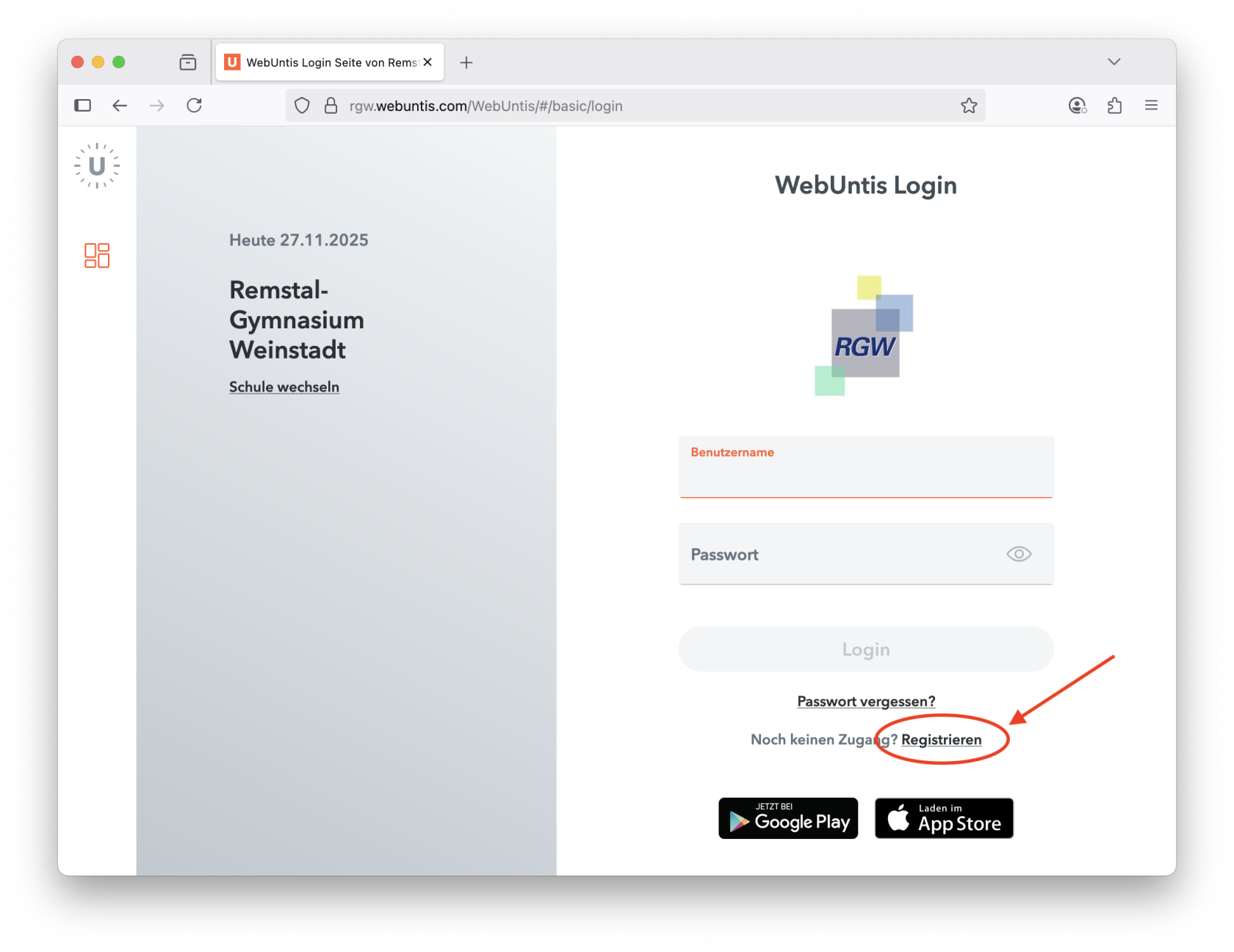
- Öffnen Sie die Seite https://rgw.webuntis.com am Computer oder Tablet in einem Browser ihrer Wahl
- Klicken Sie unten auf den Link "Registrieren"
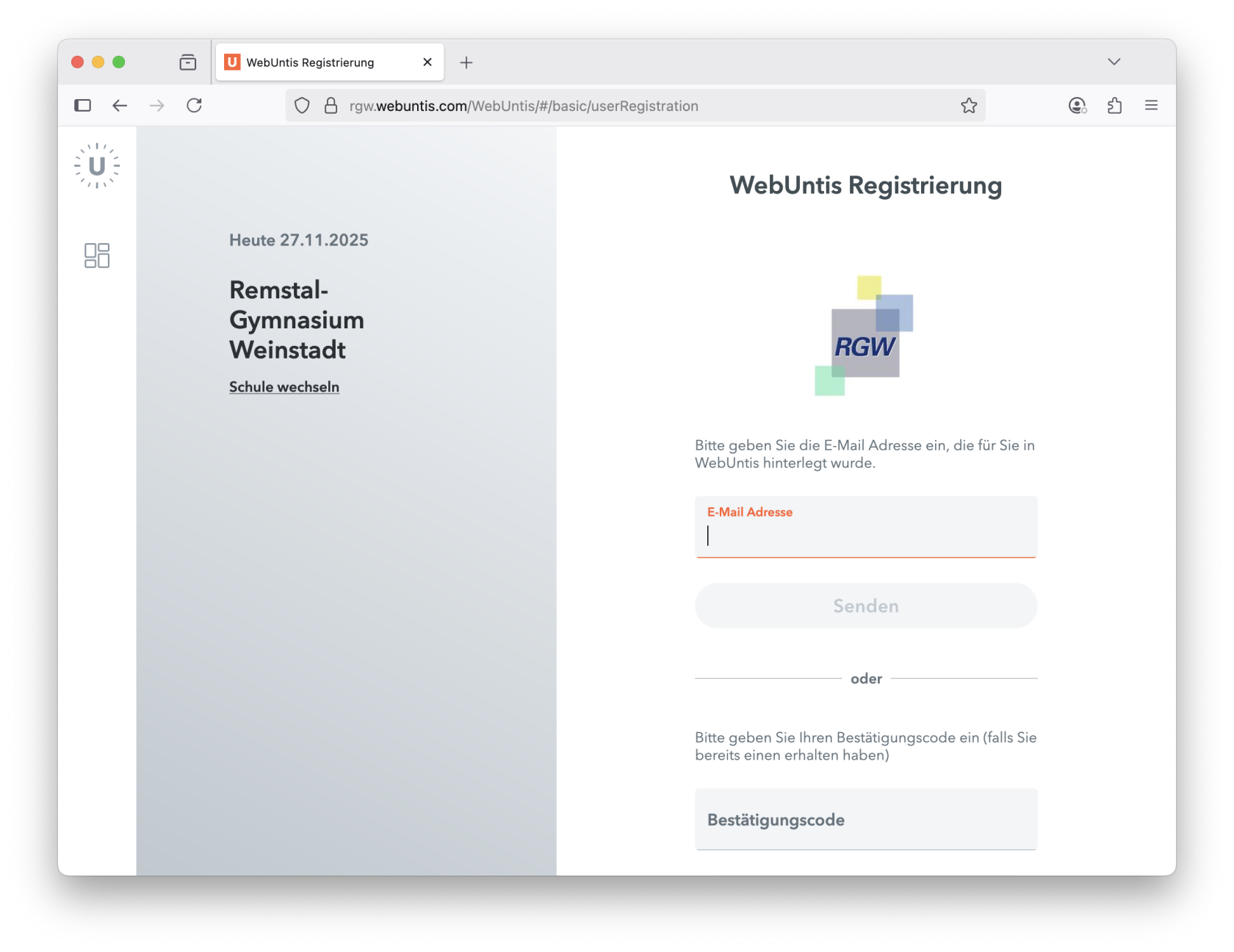
- Geben Sie die bei uns hinterlegte Email-Adresse ein und warten Sie auf den Bestätigungscode, den Sie per Email erhalten.
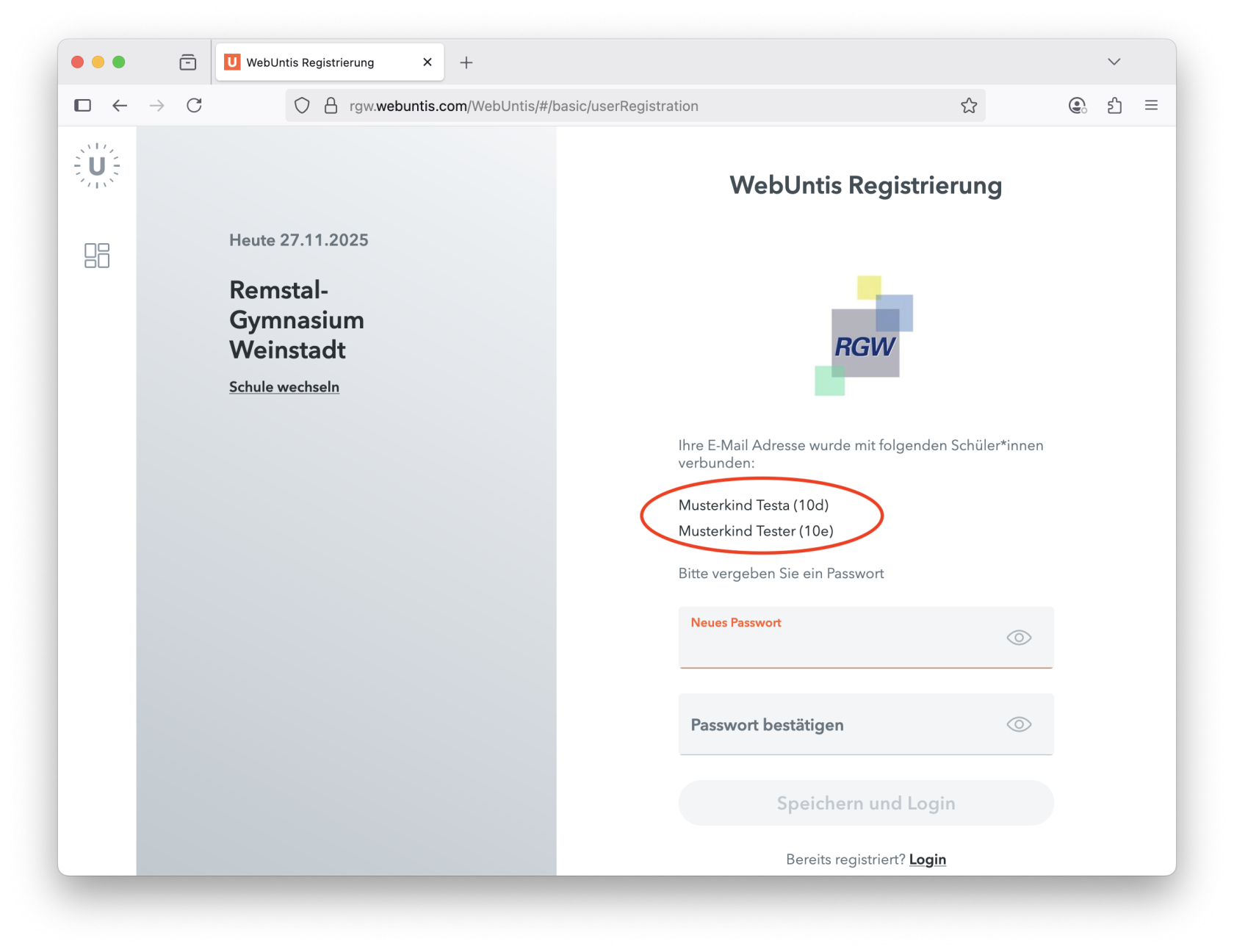
- Nach Eingabe des Bestätigungscodes müssen Sie ein Passwort festlegten. Bitte halten Sie dieses Passwort geheim vor Ihren Kindern.
- Überprüfen Sie zusätzlich ob Ihre Kinder korrekt zugeordnet sind.
Falls Ihre Kinder hier nicht korrekt zugeordnet sind melden Sie sich bitte telefonisch im Sekretariat
WebUntis in der mobilen App nutzen
Die App "Untis Mobile" finden Sie in den mobilen App-Stores (Google, Apple) über die Suchfunktion oder über den Link unter dem Loginfeld auf der Seite https://rgw.webuntis.com
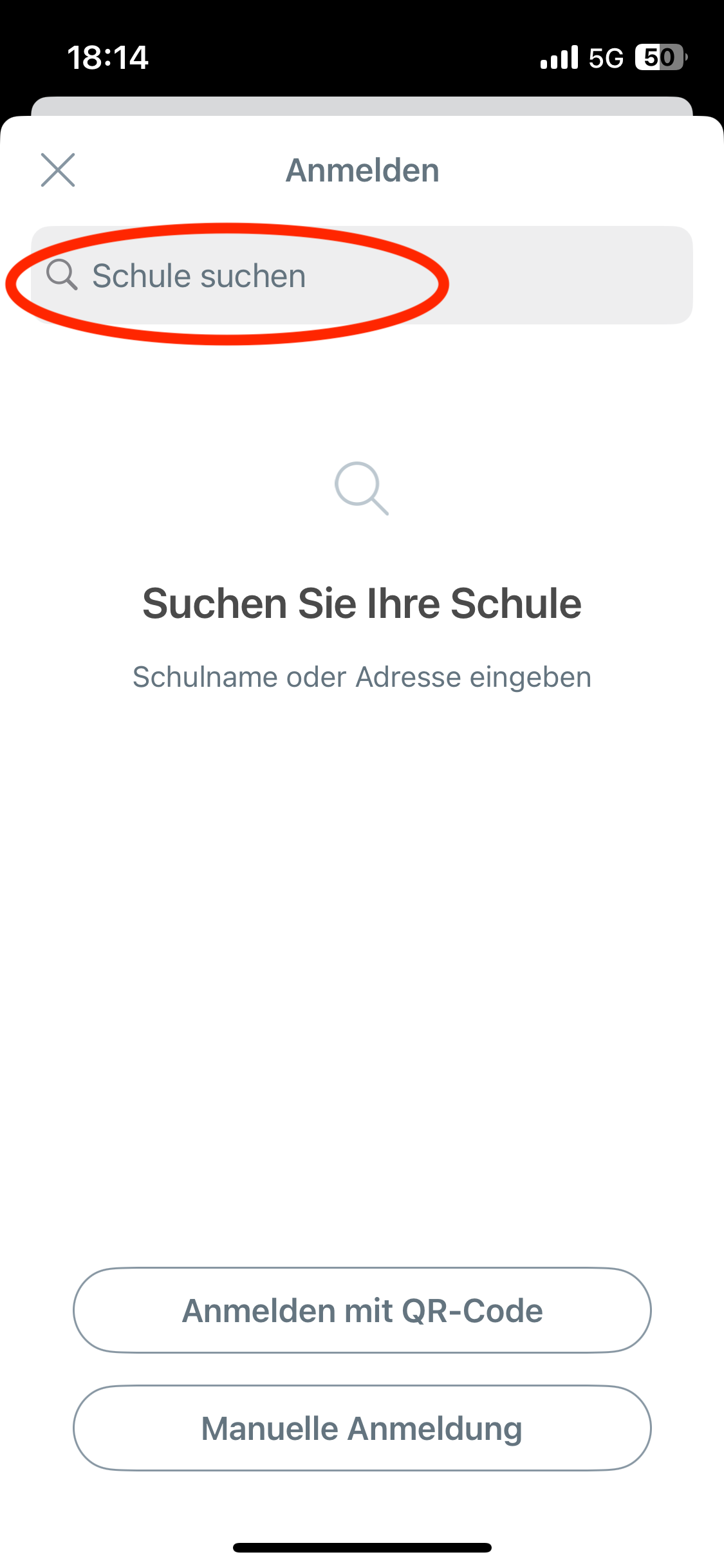
Nach Installation der App müssen Sie das Remstal-Gymnasium über die Schulsuche finden.
Geben Sie im Suchfeld "Remstal-Gymnasium" (mit Bindestrich) oder nur "Remstal" ein. Ohne Bindestrich wird die Schule leider nicht gefunden.
Falls Sie schon einen WebUntis Zugang haben (von einer anderen Schule oder weil Sie selbst Lehrer/in sind, dann können Sie rechts unten über "Profil" und dann oben über Anklicken des Namens ein weitere Profil hinzufügen.
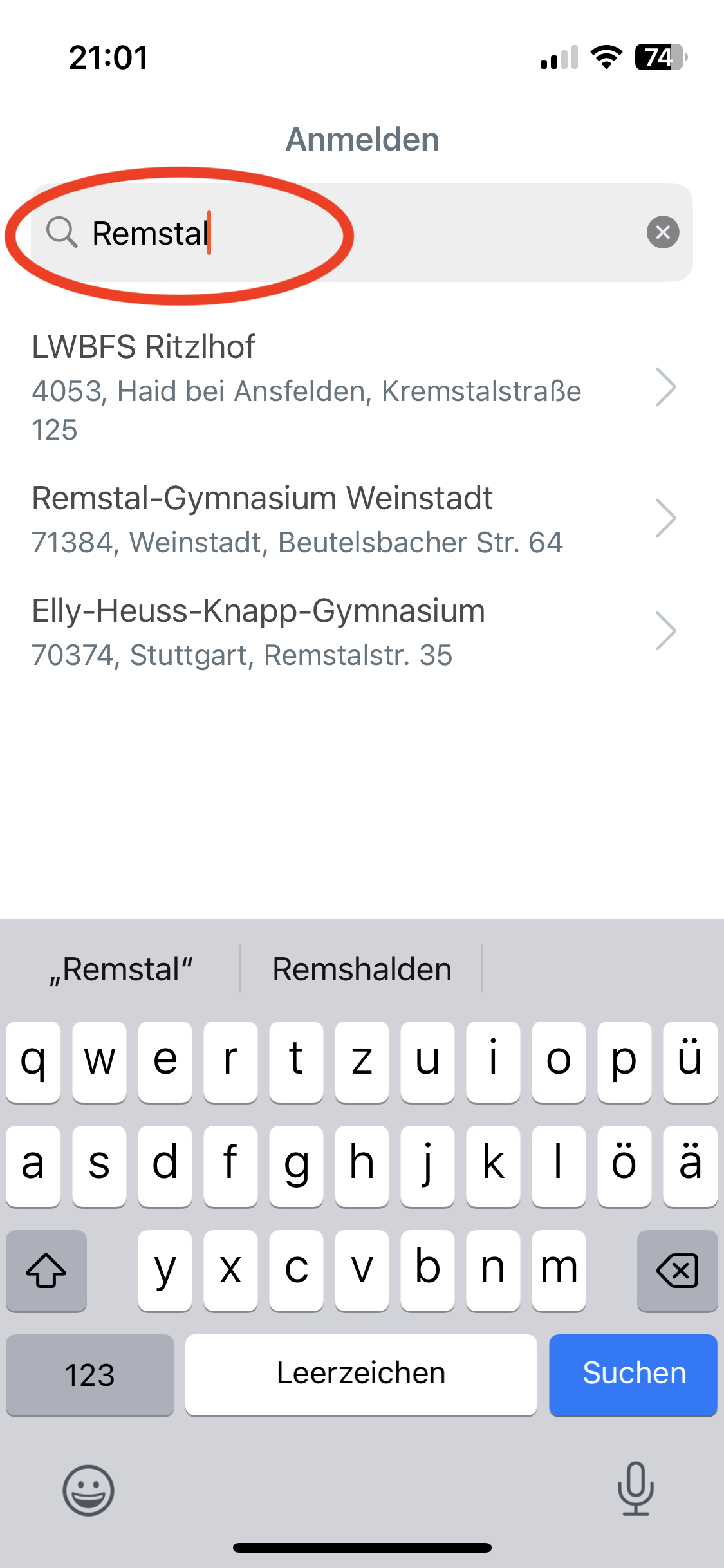
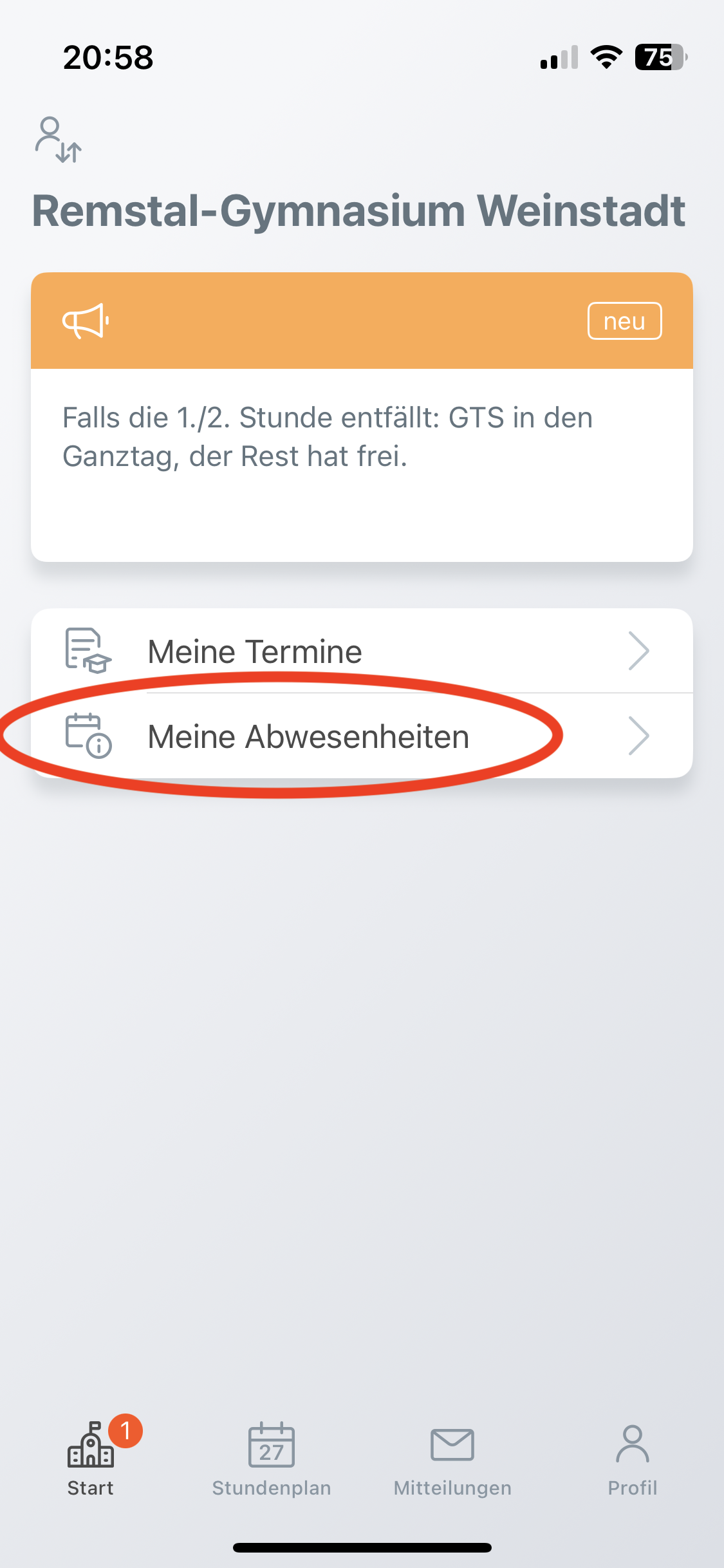
Geben Sie dann die Zugangsdaten der Selbstregistrierung ein. Nach dem Login gelangen Sie zur Übersicht.
Am unteren Bildschirmrand können Sie zu den Stundenplänen navigieren.
Eine neue Abwesenheit melden Sie über "Meine Abwesenheiten" und dann über das kleine Plus in der rechten oberen Ecke.
Die Abwesenheitsgründe "Krankheit" und "Arztbesuch" sind nach der Meldung automatisch entschuldigt.
Bei einem anderen Grund muss die Klassenlehrkraft nach Sichtung des Grundes die Entschuldigung noch akzeptieren. Sie können den sonstigen Grund bei den Anmerkungen genauer ausführen.
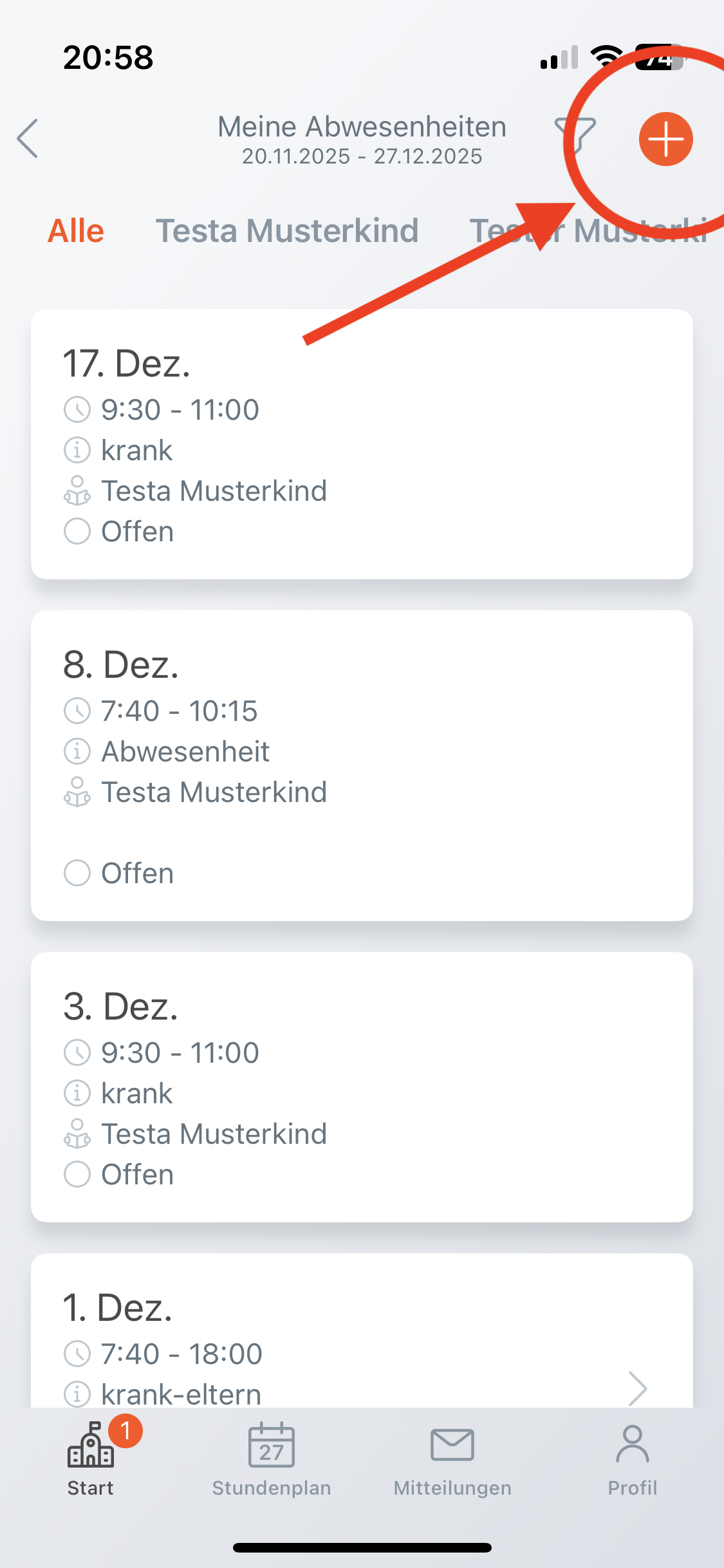
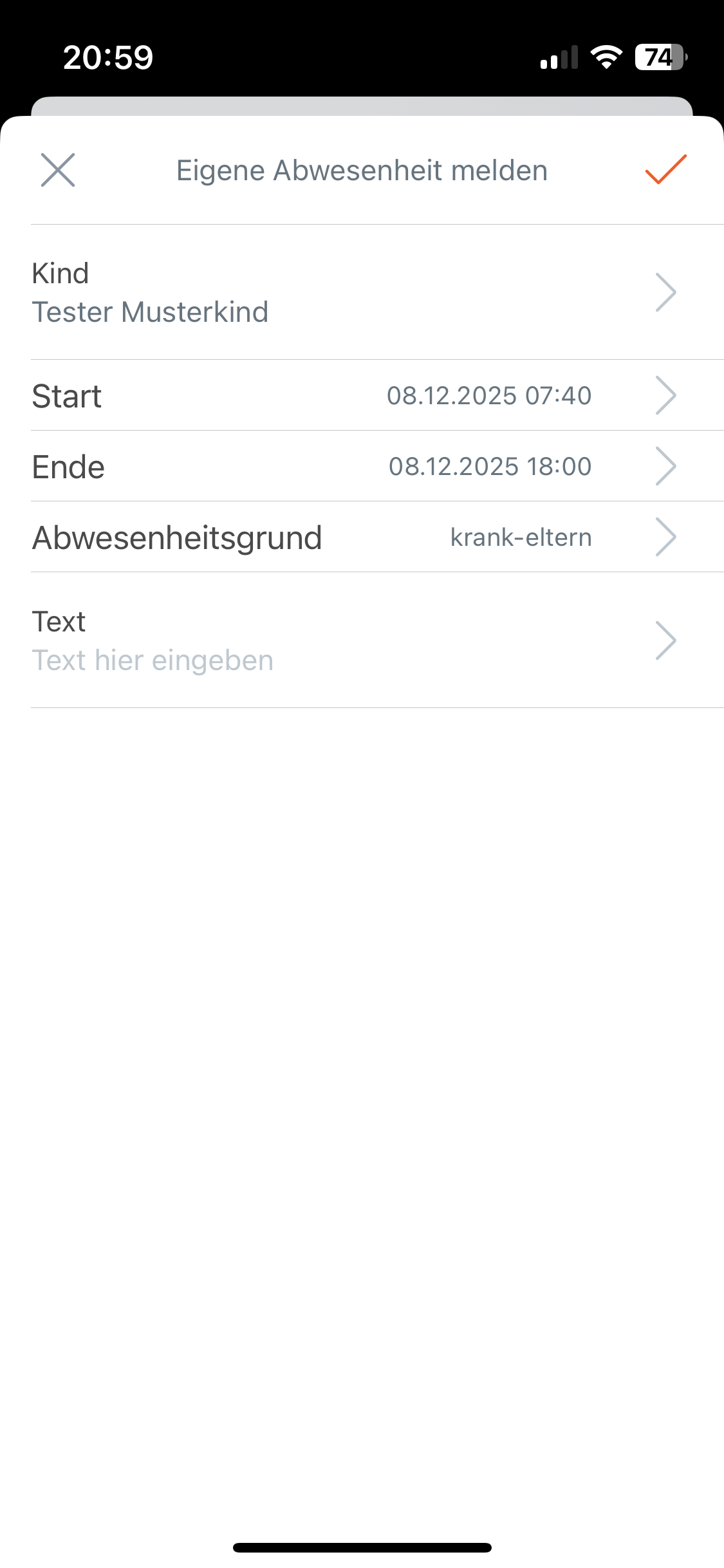
Bestätigen Sie die neue Abwensenheit rechts oben mit dem Haken.
WebUntis im Browser nutzen
Sie können WebUnits entweder über den Browser nutzen https://rgw.webuntis.com oder mit Hilfe der App "Untis Mobile", die Sie in den üblichen App-Stores finden.
Übersicht
Nach dem Login sehen Sie eine Übersichtsseite. Falls Sie mehrere Kinder an der Schule haben, finden Sie links oben die Namen der Kinder und können diese gezielt auswählen.
Krankmeldungen
Wählen Sie vor der Krankmeldung immer zuerst links oben den Namen Ihres Kindes aus
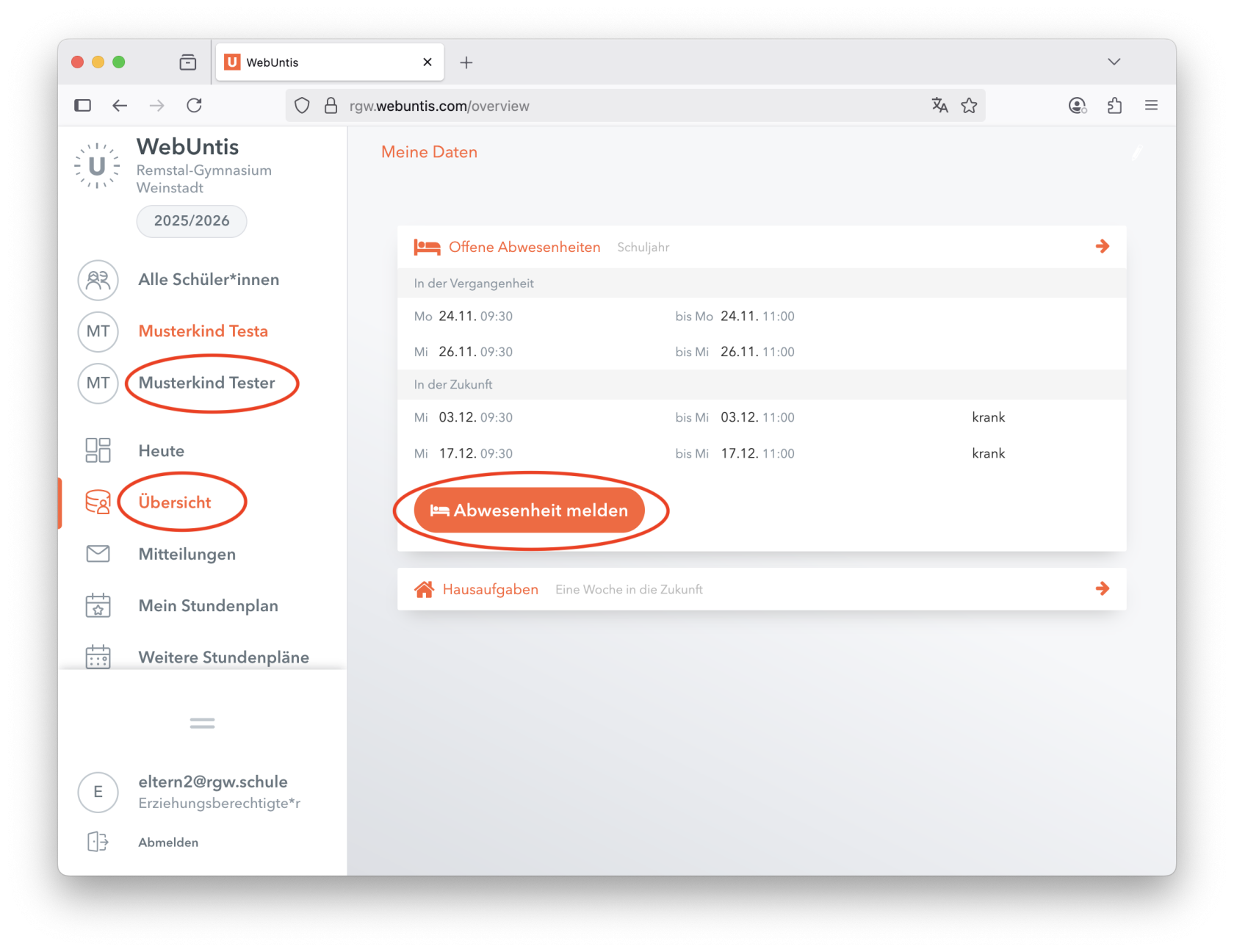
Um eine neue Krank- oder Abwesenheitsmeldung anzulegen, wählen Sie bitte links oben den Namen des Kindes, gehen dann auf Übersicht und anschließend auf "Abwesenheit melden".
Wählen Sie dann den Abwesenheitszeitraum und den Abwesenheitsgrund.
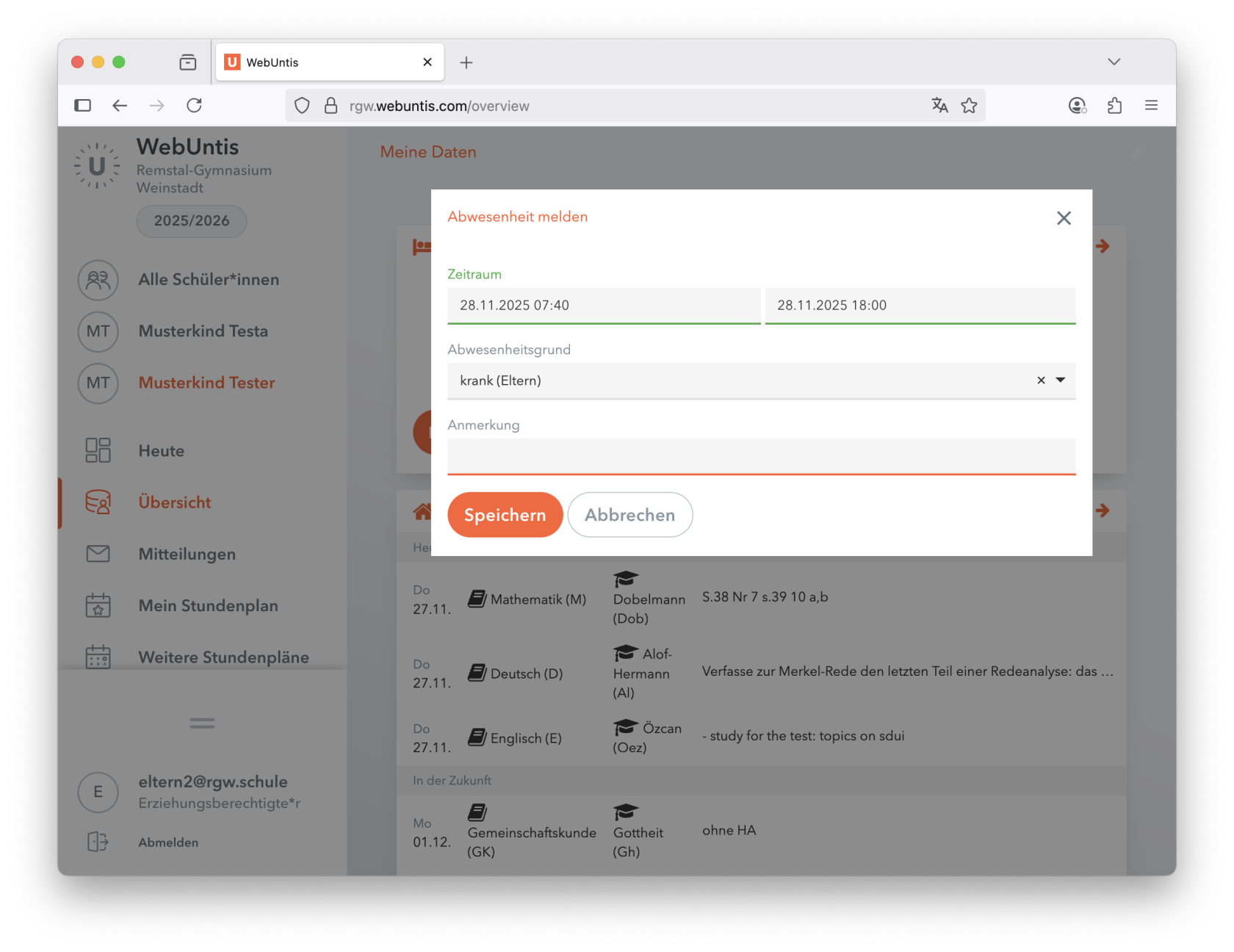
Die Abwesenheitsgründe "Krankheit" und "Arztbesuch" sind nach der Meldung automatisch entschuldigt.
Bei einem anderen Grund muss die Klassenlehrkraft nach Sichtung des Grundes die Entschuldigung noch akzeptieren. Sie können den sonstigen Grund bei den Anmerkungen genauer ausführen.
Stunden- und Vertretungsplan
In der Linken Spalte können Sie die Stundenpläne Ihrer Kinder sehen. Vertretungsstunden und weitere Änderungen werden farbig markiert.
Klassenarbeiten
Klassenarbeiten werden im Stundenplan farblich mit gelb hervorgehoben.
Hausaufgaben
Bitte beachten Sie, dass nicht alle Lehrerinnen und Lehrer die Hausaufgaben in Untis eintragen.
Hausaufgaben sehen Sie in der Übersicht oder links in der Spalte nach einem Klick auf Hausaufgaben.
Hilfe bei Problemen
Passwort vergessen / zurücksetzen
Das Zurücksetzen von Passwörtern per Email ist am RGW nur für Eltern-Accounts möglich.
Sollte Ihr Kind das Passwort vergessen haben, müssen Sie bzw. Ihr Kind sich an die Klassenleitung wenden.
- Öffnen Sie die Seite https://rgw.webuntis.com
- Klicken Sie auf "Passwort vergessen"
-
Geben Sie als nächstes in die Felder Benutzernamen und Emailadresse Ihre Emailadresse ein, mit der Sie sich für die Nutzung von Untis registriert haben.
- Klicken Sie auf "Senden" und folgen Sie anschließend den Anweisungen, die Sie per Mail erhalten.
Email-Adresse falsch hinterlegt
Wenn die bei uns hinterlegte Email-Adresse nicht korrekt ist, wenden Sie sich bitte an das Sekretariat.