
Schulverwaltung a38
a38 – Kurzanleitung für Schülerinnen und Schüler
a38 erreichst du unter https://a38.rgw.schule
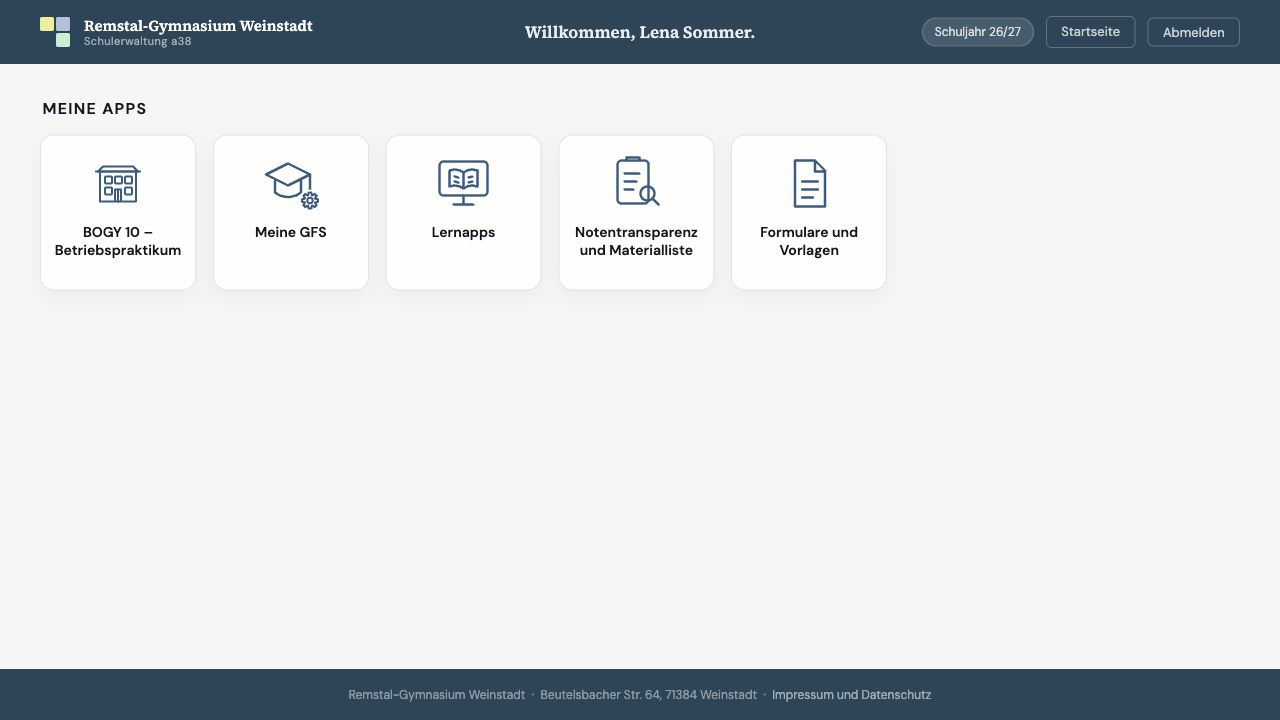
Melde dich mit deinen Zugangsdaten des Schulnetzes an. Auf der Startseite findest du die für dich freigeschalteten Angebote. Über Startseite kommst du zur Übersicht zurück, mit Abmelden beendest du deine Sitzung.
Alle Bilder zeigen erfundene Beispieldaten.

Meine GFS
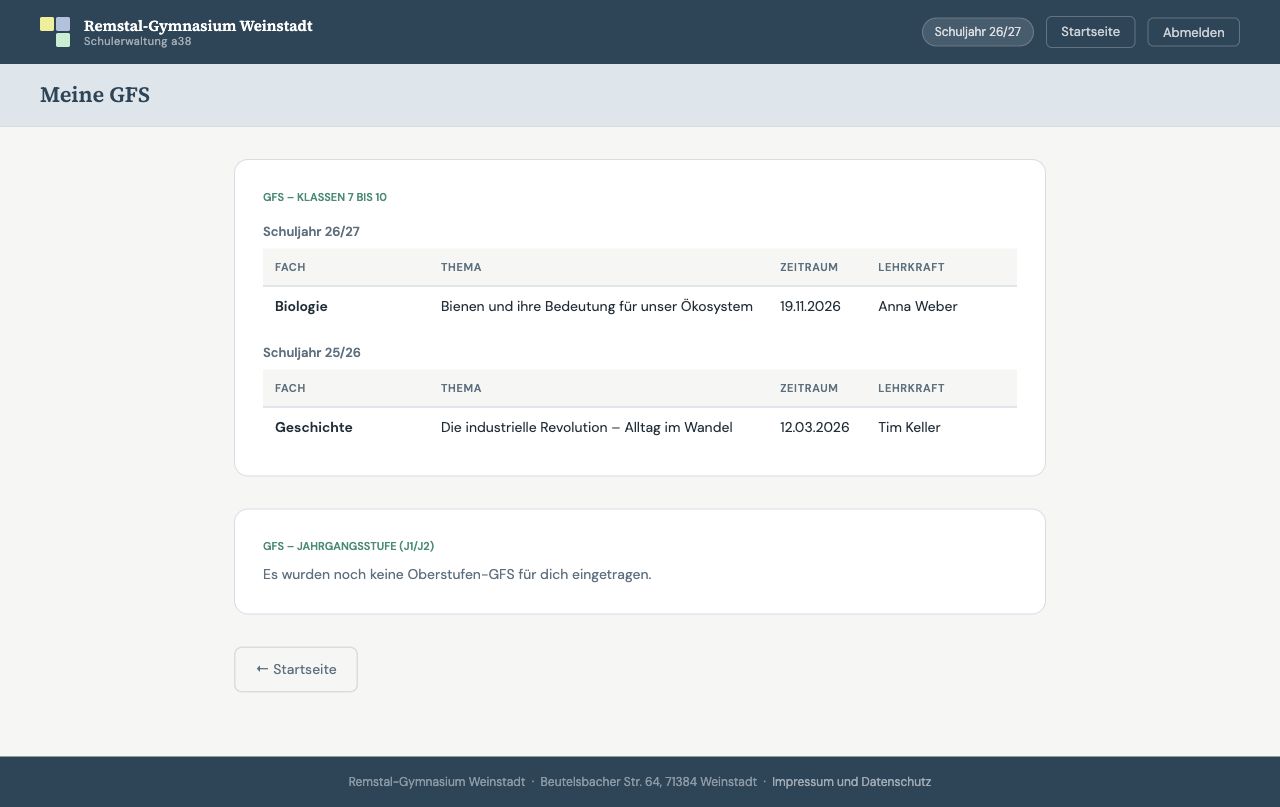
Hier siehst du deine eingetragenen GFS mit Fach, Thema, Zeitraum und Lehrkraft. In der Oberstufe werden zusätzlich Halbjahr und Status angezeigt. Einträge und Änderungen übernimmt die zuständige Lehrkraft.


Lernapps
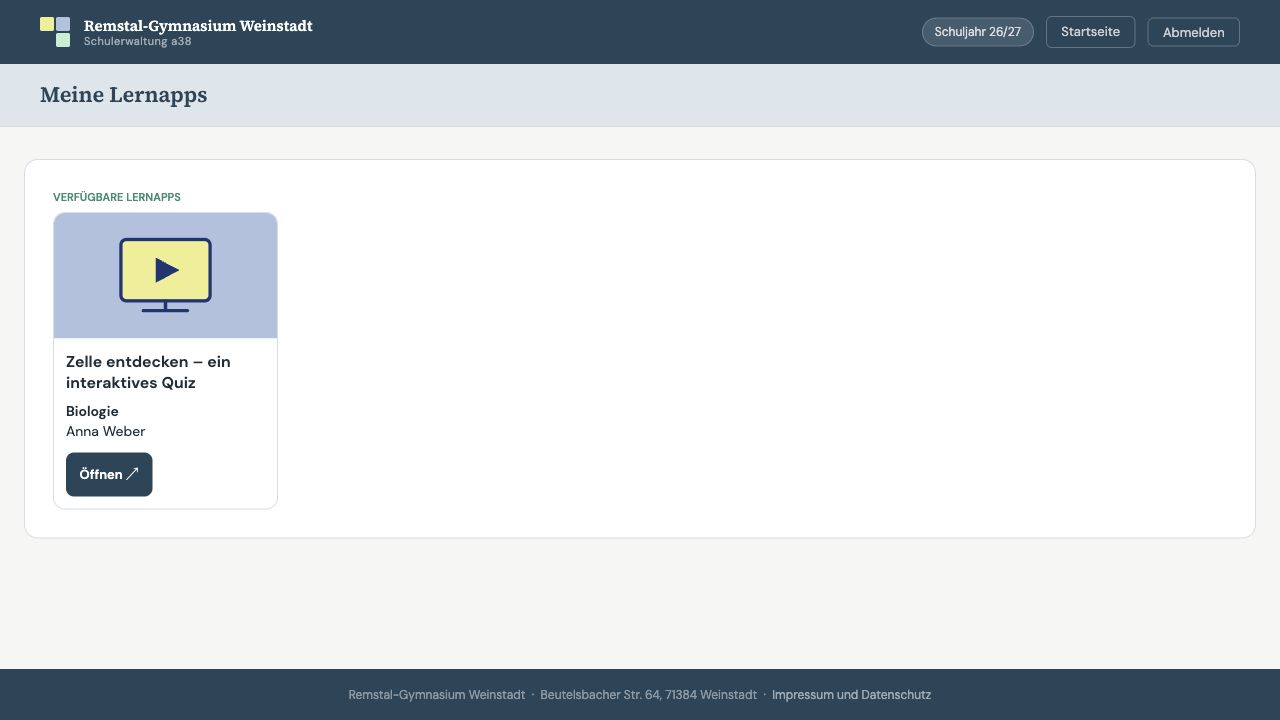
Wähle unter Lernapps eine freigegebene Übung und klicke auf Öffnen ↗. Die App startet in einem neuen Tab. Bearbeite sie nach den Vorgaben deiner Lehrkraft.

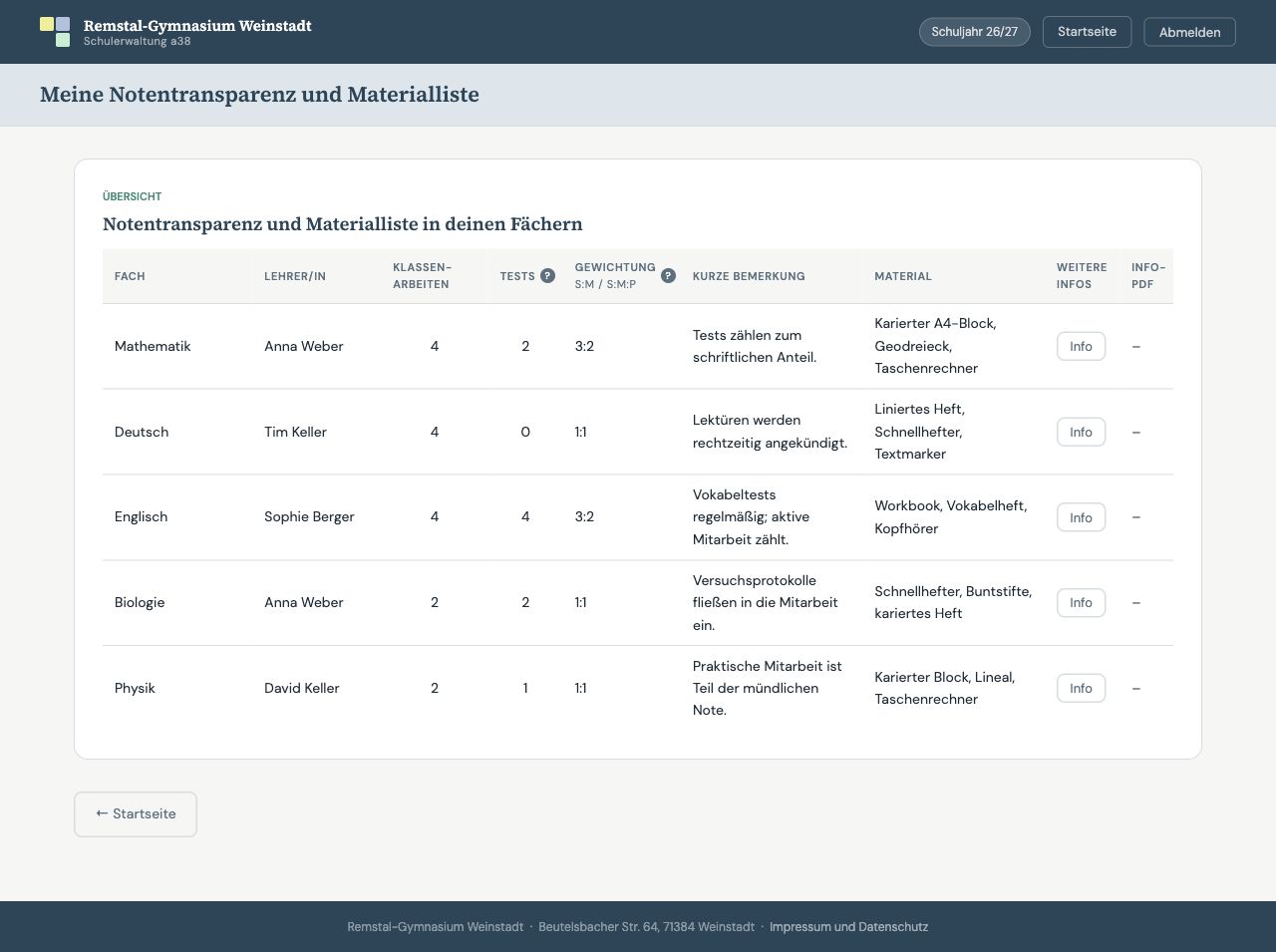
Notentransparenz und Materialliste
Hier findest du Angaben zu Klassenarbeiten, Tests, Gewichtung und benötigtem Material. s:m:p bedeutet schriftlich:mündlich:praktisch. Über Info oder PDF erhältst du weitere Hinweise, sofern vorhanden. Persönliche Einzelnoten werden hier nicht angezeigt.

Meine GFS
Hier siehst du deine eingetragenen GFS mit Fach, Thema, Zeitraum und Lehrkraft. In der Oberstufe werden zusätzlich Halbjahr und Status angezeigt. Einträge und Änderungen übernimmt die zuständige Lehrkraft.
Coaching-Tag
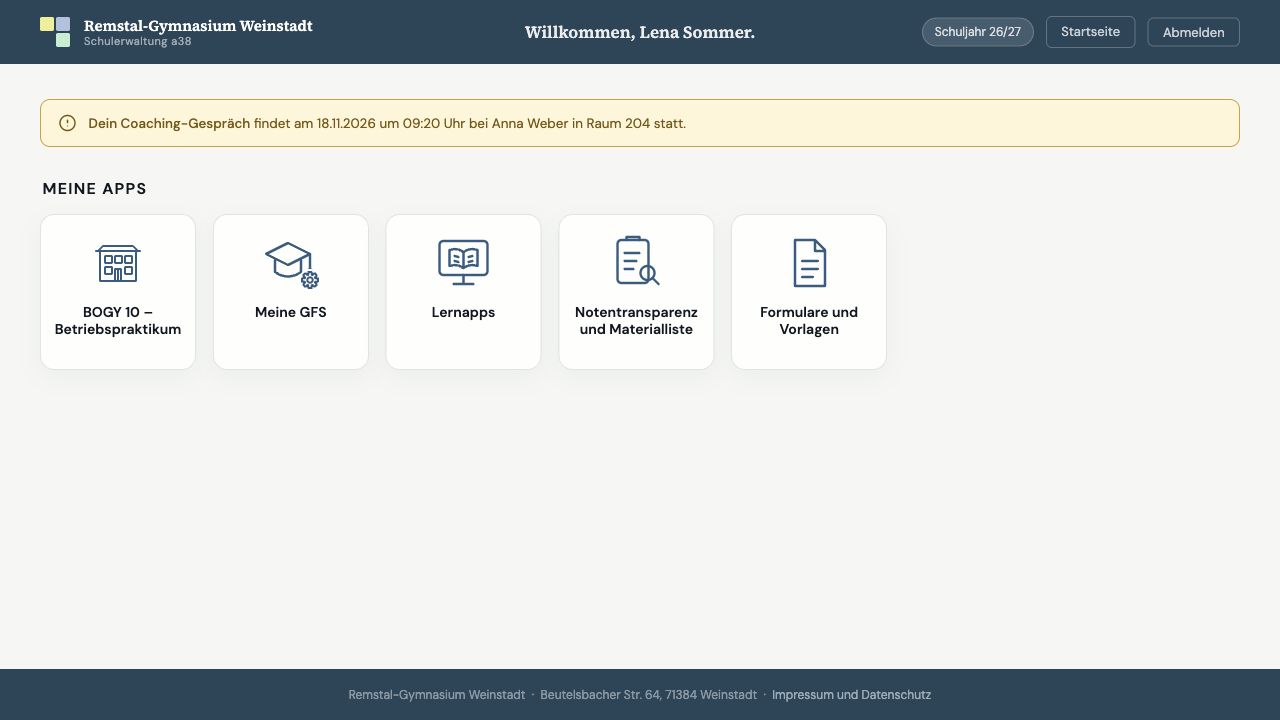
Vereinbare dein Gespräch mit der zuständigen Lehrkraft. Sie trägt den Termin ein. Anschließend erscheint oben auf deiner Startseite ein Hinweis mit Datum, Uhrzeit, Lehrkraft und Raum.
Lernapps
Lernapps werden dir nur angezeigt, wenn deine Lehrkraft eine App freigeschaltet hat
Wähle unter Lernapps eine freigegebene Übung und klicke auf Öffnen ↗. Die App startet in einem neuen Tab. Bearbeite sie nach den Vorgaben deiner Lehrkraft.
BOGY-Anmeldung
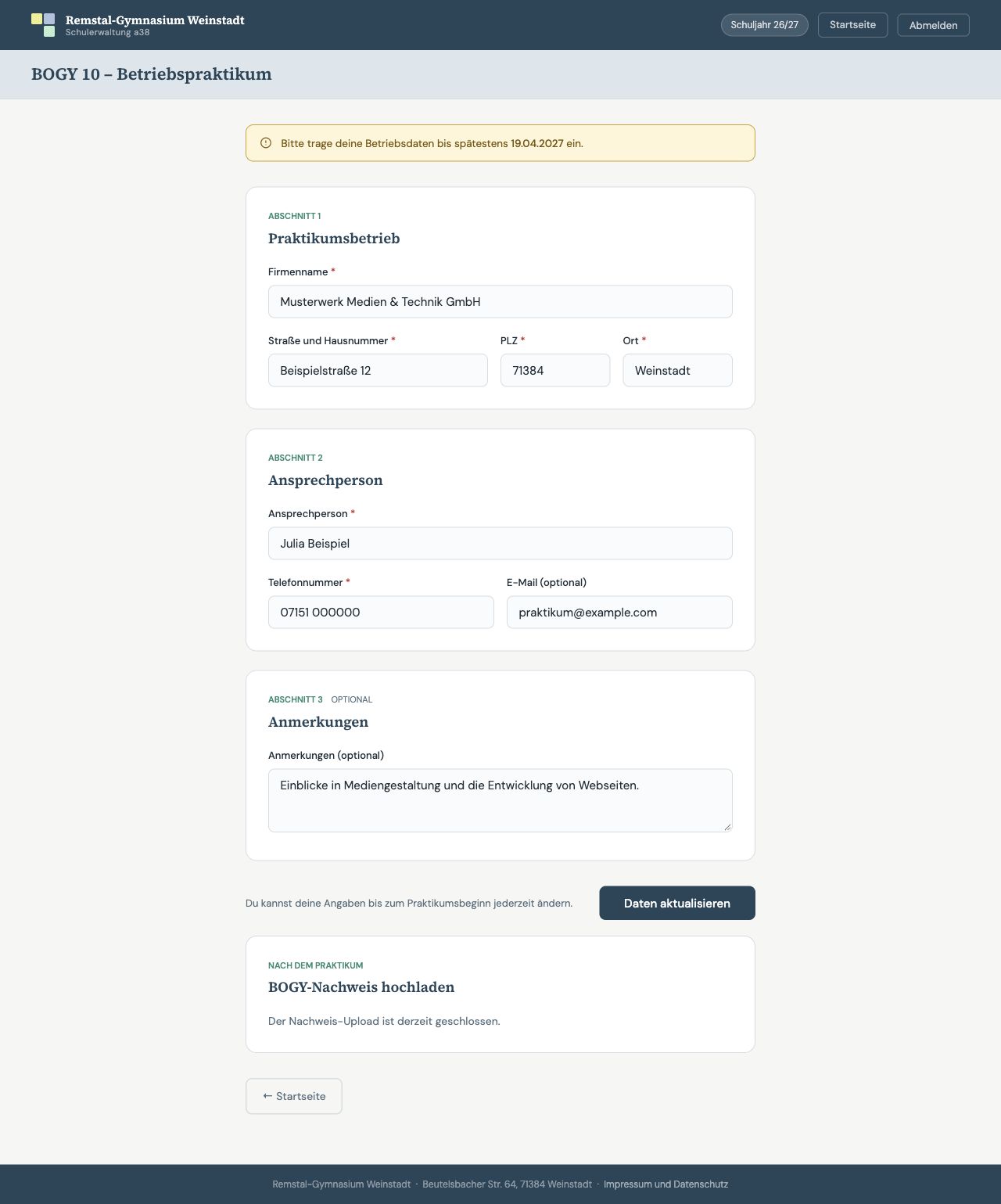
Die BOGY- und Sozialpraktikums-Kachel wird dir nur in Klasse 9 bzw. Klasse 10 während des Anmeldezeitraums angezeigt
Trage deinen Praktikumsbetrieb und die Ansprechperson ein. Speichere mit Betriebsdaten speichern beziehungsweise Daten aktualisieren. Beachte die angezeigte Frist; Änderungen sind bis zum Praktikumsbeginn möglich.
Nach dem Praktikum kannst du im freigeschalteten Zeitraum deinen Nachweis hochladen: PDF, JPG oder PNG, höchstens 10 MB.

Coaching-Tag
Vereinbare dein Gespräch mit der zuständigen Lehrkraft. Sie trägt den Termin ein. Anschließend erscheint oben auf deiner Startseite ein Hinweis mit Datum, Uhrzeit, Lehrkraft und Raum.

Hilfe
Bei fehlenden oder falschen Einträgen frage die zuständige Lehrkraft. Bei Login-Problemen wende dich an die schulische IT-Unterstützung. Gib dein Passwort niemals weiter.